Tampilkan postingan dengan label blogger. Tampilkan semua postingan

Cara Membuat Link / Tautan Antar Halaman Di Blogspot

08.56 Add Comment
Cara Membuat Link / Tautan Antar Halaman
Cara Membuat Link / Tautan Antar Halaman ~ Setiap blog biasanya memiliki tautan yang disebut link. Link ini berfungsi untuk menautkan / mengaitkan antara halaman yang satu dengan halaman yang lain. Pada dasarnya link hanya sebuah tautan, yang membedakannya adalah tujuan kemana ia dikaitkan.

Berdasarkan arahnya link / tautan terdiri atas dua jenis :
  • Link Internal : Link yang menghubungkan antara satu halaman artikel dengan halaman artikel lainnya yang masih dalam satu blog
contoh : tautan cara membuat email baru merupakan link yang menuju artikel yang ada di blog ini juga
  • Link External : Link yang menghubungkan antara satu halaman artikel dengan halaman artikel lainnya yang berlainan blog. 
contoh : tautan www.blogger.com merupakan link yang menuju artikel lain yang terdapat di luar blog ini

cukup jelas ??

Nah, bagaimana cara membuat link tersebut ? Jika Anda yang pemula masih bingung, silahkan simak langkah-langkahnya berikut :

Cara Membuat Link Blogspot dengan Kode HTML


Misalnya alamat halaman cara membuat email baru yang ingin dikaitkan adalah

http://darul-pikri.blogspot.com/2014/06/cara-membuat-email--baru-gmail-indonesia.html

maka untuk membuat tautannya adalah dengan mengetikan teks seperti berikut ini

<a href="http://darul-pikri.blogspot.com/2014/06/cara-membuat-email--baru-gmail-indonesia.html">cara membuat email baru</a>

Cara Membuat Link Blogspot dengan Tombol Link

Perhatikan gambar di bawah ini

 
Cara Membuat Link Blogspot dengan Tombol Link

Saat berada di layar entri blog, ada tombol "Link" yang dapat Anda pergunakan untuk memudahkan membuat link blogspot. Jika Anda ingin membuat tautan seperti yang di atas dengan cara ini maka langkah pertama adalah copy alamat link yang berwarna biru di atas kemudian paste kan di kolom nomor 2 - web address, (Perhatikan gambar di bawah ini).

Dan pada kolom 1 tuliskan teks yang ingin ditampilkan, misalnya cara membuat email baru seperti teks berwarna merah di atas. Dan untuk memastikan Link yang dikaitkan benar atau tidak, Anda bisa mencoba mengklik "Test this link"

tombol edit link

Centang "open this link in a new window" Jika Anda menginginkan saat membuat link akan terbuka tab baru, Kemudian centang juga kolom attribute jika link yang dibuat menuju halaman blog lain, Dan biarkan saja jika link tersebut menuju halaman lain di blog yang sama.

Nah, Saat ini tentu Anda sudah lebih memahami cara membuat link / tautan antar halaman di blogspot, Gunakanlah cara yang kedua untuk mempermudah dan meminimalisir kesalahan membuat tautan. Semoga dapat memberikan manfaat. Salam sukses

10 Template Blog Toko Online Terbaik

05.41 1 Comment
MELENGKAPI posting tentang Membuat Toko Online Menggunakan Blogspot, berikut ini CB share 10 Template Blog Toko Online Terbaik yang sangat layak dipertimbangkan oleh para onlinepreneur (wirausahawan online).

Semua template e-Commerce versi Blogspot, yang list-nya CB copas dari blog Lates Tutorial ini, free download alias gratis! Anda tingga menginstallnya di blog Anda dan selamat berbisnis online!


1. Johny Palelu Peang - Template Blog Toko Online

Johny Palelu Peang - Template Blog Toko Online


2. Johny Blackstore Template - Template Blog Toko Online

 Johny Blackstore Template - Template Blog Toko Online


3. Catalogspot K2 E-Commerce - Template Blog Toko Online

Catalogspot K2 E-Commerce - Template Blog Toko Online


4. Shopping Cart - Template Blog Toko Online


Shopping Cart - Template Blog Toko Online


5. Johny Joss - Template Blog Toko Online

Johny Joss - Template Blog Toko Online


6. Johny Magstore - Template Blog Toko Online

. Johny Magstore - Template Blog Toko Online


7. Blogger Store - Template Blog Toko Online

Blogger Store - Template Blog Toko Online


8. Demo2 Ecommerce - Template Blog Toko Online

 Demo 2 Ecommerce - Template Blog Toko Online


9. Baby Shop - Template Blog Toko Online

 Baby Shop - Template Blog Toko Online


10. Simplex eShop - Template Blog Toko Online

Simplex eShop - Template Blog Toko Online


Beberapa Tips Sukses Toko Online

Saran CB, selain menampilkan produk barang/jasa, lengkapi blog Anda dengan "product review" dan tips-tips yang berkaitan dengan produk yang Anda tawarkan.

Misalnya, toko online HP, maka lengkapi dengan posting tentang tips seputar HP, pulsa, dan sebagainya. Itu agar blog Anda dikunjung banyak orang yang merupakan pelanggan potensial.

Biar lebih "kredibel", sebaiknya Anda menggunakan nama domain sendiri (custom domain). Provider domain, seperti qwords.com dan rumahweb.com, menyediakan panduan praktis dan detail untuk setting custom domain. Kontak aja tim support teknisnya setelah Anda beli domain di sana.

Hindari penggunaan nama "shop" atau "olshop" dalam nama domain karena umumnya user sudah "alergi duluan" dengan nama-nama tersebut.

Lebih baik, menurut CB sih, gunakan nama produk/jasa langsung, misalnya "laptopkeren", "jamtangankeren", "hpterbaru", "kateringsehat", dsb.

Buatlah juga OpenID blog untuk Anda pergunakan dalam "blog walking". Menggunakan OpenID Blog untuk komentar lebih baik ketimbang Anda "nyepam" atau mencantumkan link (terutama link hidup) di blog yang Anda kunjungi.

Cara Mengganti Template Blog (Mengubah Tampilan)

03.00 Add Comment
Cara Mengganti Template Blog (Mengubah Tampilan)
Cara Mengganti Template Blog (Mengubah Tampilan/Desain) Agar SEO Friendly Mudah Indeks Google dan Banyak Pengunjung.
PANDUAN cara mengganti template blog (mengubah tampilan blog blogger) ini tentu untuk blogger baru yang belum tahu cara mengubah tampilan blognya.

Namun, blogger lama juga bisa "mengintip"-nya, siapa tahu ada "hal baru" dalam tutorial dasar blogging ini.

Ganti template harus dilakukan jika blog Anda selama ini sepi pengunjung. Ubah tampilan blognya dengan template yang lebih SEO Friendly (ramah mesin pencari) dan User Friendly (ramah pengguna).

Template Blog SEO Friendly akan membuat mesin pencari mudah mengindeks konten blog Anda. Blog user friendly akan membuat pengunjung betah dan berlama-lama membuka isi blog Anda.

Cara Mengganti Template Blog: Jalur Cepat!

Berikut ini panduan cepat mengganti template blog --bagi Anda yang terburu-buru ingin tahu cara mengubah tampilan blog dengan desain template yang baru. Perhatikan gambar berikut ini:

cara ganti template blogger


Langkah dalam gambar di atas:
  1. Klik "Template"
  2. Klik "Backup/Restore" atau "Cadangkan/Pulihkan"
  3. Klik "Choose File" untuk mengambil file template blog (ekstensi .xml)
  4. Klik "Upload"
  5. Tunggu proses selesai. Jika ada error, ulangi lagi! Jangan menyerah... :)
  6. Berdoa..... Selesai!
Cara Mengganti Template Blog with Basic SEO Processing

SIAPKAN DULU TEMPLATENYA!
Yang dimaksud mengganti template blog di sini bukan ganti template dengan yang disediakan blogspot, tapi menggantinya dengan template hasil download dari situs-situs penyedia template blog seperti:
dan masih banyak lagi.
1. Download Templatenya.
Pilih template yang clean, fast loading, dan SEO Friendly. Baca review templatenya (jika ada).

Anda bisa Test ke-SEO-an demo templatnya di Chkme. Test loadingnya di GTMetrix.

2. Simpan file ekstensi xml.
Jika hasil download berupa file ZIP atau RAR, ekstrak file tersebut. Caranya:

Klik kanan > Exctract to [nama file]) sehingga menjadi file ekstensi XML.
Jika menjadi lebih dari satu file, "amankan" yang berekstensi XML.
File lain biasanya berupa "readme" atau panduan instalasi dan link.

Cara Mengganti Template Blog

1. Login ke Blogger. Ketik www.blogger.com di address bar browser Anda.
2. Klik menu Template / Tampilan di kiri bawah Dashborad Blog.

cara ganti template


3. Klik menu Backup/Restore (Cadangkan/Pulihkan) di kanan atas Dashboard Blog.

backup-restore


4. Backup Template lama Anda (optional) dengan klik "Download Full Template".

backup-template


5. Klik Choose File / Pilih File.

choose-template


6. Anda akan dibawa menuju folder di komputer untuk menemukan file template blog. Klik file ekstensi XML yang sudah didownload/diekstrak, lalu klik "Open".

ganti template blog nih


7. Klik Upload (Unggah).

ganti template blog nih


8. Tunggu hingga selesai..... dan Beres! Selamat, tampilan blog Anda sudah berubah!


Mengganti Template Blog: Tahap Lanjutan
Mengganti template belum benar-benar selesai setelah langkah ke-7 tadi. Masih ada beberapa hal yang mesti diperhatikan, di antaranya:


1. Mengganti Favicon
Favorit icon. Gambar kecil yang muncul di samping blog. Siapkan gambar ukuran sama lebar-sama panjang, misalnya 100x100 pixel.

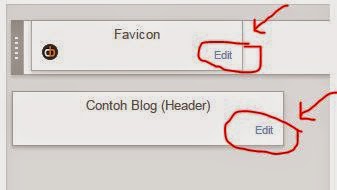
Klik Layout > Edit Favicon > Upload!

ganti favicon header blog


2. Mengganti Logo.
Ini jika di template baru Anda ada logo gambar. Ganti dengan logo versi Anda:
- Klik Layout > Edit Header
- Choose File > Klik file Logo Gambar Header yang sudah disiapkan!
- Centang "Instead of title and description"
- Save!

logo header blog


Catatan:
- Klik "Instead of title and description" sebelum klik "Save" !
- Kadang-kadang ada template yang logonya di dalam (kode HTML). Cari file tersebut di dalam template (Template > Edit HTML) dan ganti dengan URL logo Anda.

2. Mengganti Menu.
Ganti nama-nama menu dan link-nya dengan menu yang Anda inginkan. Caranya:
  • Klik Template > Edit HTML > cari menu tersebut (CTRL+F) dan Ganti/Ubah.
  • Kadang-kadang ada template yang menu HOME-nya menggunakan link desainer template. 
  • Cek menu dan link home di dalam template. Jika linknya seperti ini, <a href='/'>HOME</a>, tidak usah diubah, sudah benar. Jika tidak begitu, ganti menjadi begitu.
Anda bisa mengganti warna huruf dan warna lainnya dengan mengganti kode warna yang ada. Lihat Kode Warna HTML.

2. Cek link RSS Feed/Subscribe.
Apakah masih kosong atau menggunakan FeedBurner ID yang lain. Ganti dengan FeedBurner ID Anda!

3. Cek juga link SEARCH (jika ada).
Arahkan link searchnya ke blog Anda (jika ada nama blog lain, ganti dengan nama blog Anda).


Misalnya, ada kode begini:
<form id="searchform" action="http://darul-pikri.blogspot.com/search".../>
maka ganti dengan nama blog Anda.


4. Cek Link Copyright!
Yaitu link footer bagian "Copyright (c) Tahun NAMA BLOG. All right reserved", apakah sudah mengarah ke nama blog Anda atau ke nama blog lain.


Jika yang muncul nama blog lain, misalnya nama template, ganti dengan nama blog Anda. Umumnya sih sudah mengarah ke nama blog Anda. Tapi ada juga yang menggunakan nama template.

SEO DASAR: Setting Meta Tags

Pastikan meta tags diisi untuk mengenalkan blog Anda kepada mesin pencari. Perhatikan gambar berikut ini:

Meta Tags Setting
Meta Tags Setting


AKHIRUL KALAM.
Masih banyak langkah lain untuk mempercantik tampilan blog. Jika ngerasa "ribet" dengan subjudul "Tahap Lanjutan", maka pilih saja template blog yang sudah disediakan CB Blogger. Dijamin, aman dan SEO friendly.

Cara Mengganti Domain Blogspot menjadi .Com (Custom Domain)

01.00 Add Comment
Cara Mengganti Domain Blogspot menjadi .Com (Custom Domain)
Cara Mengganti Domain Blogspot menjadi .Com (Custome Domain) ~ Bagi Anda yang memiliki blog dari blogger tidaklah perlu risau dengan subdomain yang menempel di blog. Dengan cara mengganti domain blogspot menjadi .com maka alamat blog Anda dapat terlihat lebih keren bahkan lebih profesional.

Sebagian blogger disaat membuat blog mungkin tidak memperhatikan nama untuk domain sehingga alamat blognya menjadi amat panjang, tidak seo hingga sulit diingat. Salah satu cara memperbaikinya adalah merubah domain blogspot menggunakan domain sendiri atau bahasa kerennya custom domain. Tidak hanya domain .com yang menjadi pilihan, Anda juga merubahnya menjadi domain .net, .id, .co.id, .org dll.

Mengganti domain blogspot menjadi .com sebenarnya tidaklah sesulit yang dibayangkan, Anda hanya perlu membeli domain .com terlebih dahulu dan tentunya memiliki blog pribadi juga. Namun Anda tidak perlu menyewa hosting karena sudah menggunakan hosting di blogger secara gratis.

Banyak penyedia domain dari dalam negeri yang bisa Anda temukan di internet dengan mudah, Misalnya : rumahweb.com, masterweb.com, idhostinger.com, idwebhost.com. Sebagai contoh saya gunakan idwebhost.com karena saya sudah pernah menggunakan jasa di sana, Tapi bukan maksud untuk merekomendasikan loh ! :-D

Jadi langkah pertama adalah harus membeli domain terlebih dahulu. Setelah memiliki domain, tinggal ikuti petunjuk yang akan dijelaskan langkah-langkahnya di bawah ini. Silahkan disimak yaa.

Cara Mengganti Domain Blogspot

1. Masuk ke dashboard blogger Anda, Klik Setelan

mengganti domain di setelan blogger


2. Klik "Siapkan URL pihak ke-3 untuk blog Anda"

mengganti domain pihak ke 3


3. Selanjutnya, Masukkan domain Anda di kotak kosong yang telah tersedia. Domain yang dimasukkan harus ditambahkan www di depannya sehingga berbentuk seperti www.namadomain.com

setelan domain pihak ketiga


4. Klik "Simpan"

5. Karena domain yang sudah diisikan belum terjadi pengaitan di DNS, maka akan tampil pesan kesalahan "Kami tidak dapat memverifikasi otoritas Anda untuk domain ini.....". Abaikan saja pesan kesalahan seperti itu untuk sementara waktu,

Lalu perhatikan ke bawah sedikit. Ada 2 kode yang tampil, kode inilah yang di sebut CNAME. Kode ini akan digunakan untuk melakukan setting DNS yang akan dijelaskan di bawah.

cname untuk domain


Mengelola Domain Aktif

6. Buka tab baru di browser, Kemudian lakukan login member area di https://member.idwebhost.com. Setelah masuk ke member area, Klik kotak merah bertuliskan "Domain Aktif".

7. Temukan nama domain Anda dan Klik "Kelola Domain" di samping kanan

domain aktif


8. Selanjutnya, Klik tab "Alat Pengelolaan" dan pilih "Kelola DNS"

9. Akan terbuka menu baru disertai kolom-kolom, Isikan kolom tersebut dengan satu tahap demi satu tahap yang akan muncul setelah meng-klik "Simpan Perubahan".

Kolom tersebut terdiri dari Nama Host, Jenis Records, Alamat dan Priority

setting dns domain


isikan kolom tersebut dengan urutan seperti tabel di bawah ini :
1
@
A(Address)
216.239.32.21
kosongkan
2
@
A(Address)
216.239.32.21
kosongkan
3
@
A(Address)
216.239.32.21
kosongkan
4
@
A(Address)
216.239.32.21
kosongkan
5
2or17p6hxjpj
CNAME
gv-4gxsy73yvfqb5.dv.googlehosted.com
kosongkan
6
www
CNAME
ghs.google.com
kosongkan


10. setelah seluruhnya sudah terisi, Klik tab "Nameserver", Lakukan pengisian Nameserver dengan kode ns1.idwebhost.id dan ns2.idwebhost.id dan klik "Ubah Nameservers" ( Lihat gambar di bawah ini )

dns domain


Setelah seluruh settingan selesai, tunggu proses propagasi perubahan DNS lebih kurang 6-8 jam. Kemudian lakukan penyettingan ulang dari langkah 1-4 hingga tidak ada lagi pesan error saat simpan domain ke blogspot.

Setting Pengalihan Domain

Cara mengganti domain blogspot menjadi .com akan lebih sempurna lagi bila dilakukan pengalihan domain. Oleh karena itu, Jangan lupa lakukan setting pengalihan domain dari non www menjadi www. Fungsinya agar domain tersebut dapat di akses dengan www.domain.com dan domain.com.

Sebagai contoh : ketika ada pengunjung yang mengetikkan alamat url http://contohdomain.com atau http://www.contohdomain.com tetap akan dapat mengunjungi blog yang dimaksud..

caranya ialah :

a. masuk ke dashboard blog
b. klik setelan
c. pada bagian alamat blog, centang alihkan domain..... ( seperti tampak gambar di bawah ini )
d. klik simpan

alihkan domain

Nah, itulah cara mengganti domain blogspot menjadi .com atau bahasa kerennya custom domain, semoga dapat memberikan manfaat. salam sukses.

CARA MENGGANTI ALAMAT BLOG

00.45 Add Comment
Cara Mengganti Alamat Blog ~ Barangkali ada saatnya Anda mau mengganti alamat blogspot karena terasa tidak indah, terlalu panjang atau tidak sesuai dengan thema. Sah-sah saja jika ingin melakukannya, tapi saya tidak menyarankan untuk melakukannya.

Hal yang akan terjadi adalah penurunan kwalitas crawl blog anda hingga pada level paling bawah pada mesin pencari yang tentu akan mengakibatkan suatu hal yang buruk pada blog dengan kata lain blog akan kembali seperti saat baru dibuat.

Lain persoalan jika blog ingin diganti alamat adalah blog yang masih baru dibuat, tidak akan menjadi suatu hal yang buruk karena sama-sama belum mendapatkan crawl.

Nah, melalui artikel ini saya ingin berbagi cara mengganti alamat blog , tentunya untuk pemula yang masih belum paham dan menemui kesulitan. Silahkan disimak ya :

Cara Mengganti Alamat Blog

1. Masuklah ke menu blogger
2. Pilih setelan -> Dasar ( lihat gambar di bawah )

mengganti nama alamat blog


3. Klink "edit" , kemudian Isi nama alamat yang diinginkan

edit alamat

alamat blog


4. Setelah itu klik "simpan" , Jika alamat yang diisikan belum ada yang pergunakan maka akan langsung tergantikan . Tetapi jika nama yang akan diganti sudah ada yang pakai maka akan tampil peringatan "subdomain:namablog is not available" dan Anda harus cari nama yang baru lagi.
gagal ganti

Nah, selesai sudah. Demikianlah cara mengganti alamat blog , baca juga cara mengganti nama blog, semoga dapat bermanfaat. Salam sukses